
티스토리 뷰
핸드폰에서는 스크린샷을 찍는 방법이 아주 간단합니다. 버튼 몇 개만 누르면 바로 화면이 저장됩니다. 그래서 정보를 전달할 때도 스크린샷을 많이 사용합니다. 문자나 메신저로 화면을 바로 보내면 설명하기도 쉽습니다. 캡처도구 다운로드 대체 방법입니다.

그렇다면 노트북이나 컴퓨터에서는 어떻게 캡처할까요. 사실 대부분의 운영체제에는 기본 캡처 기능이 들어 있습니다. 따로 프로그램을 설치하지 않아도 화면을 저장할 수 있습니다. 그래서 이번 글에서는 별도 프로그램 설치 없이 화면을 캡처하는 방법을 설명해 보겠습니다.
맥북을 사용하는 사람들은 기본 캡처 기능이 꽤 편하다고 말합니다. 실제로 macOS에는 다양한 캡처 기능이 기본으로 들어 있습니다. 반면 Windows 10도 캡처 기능이 있지만 조금 단순한 편입니다.
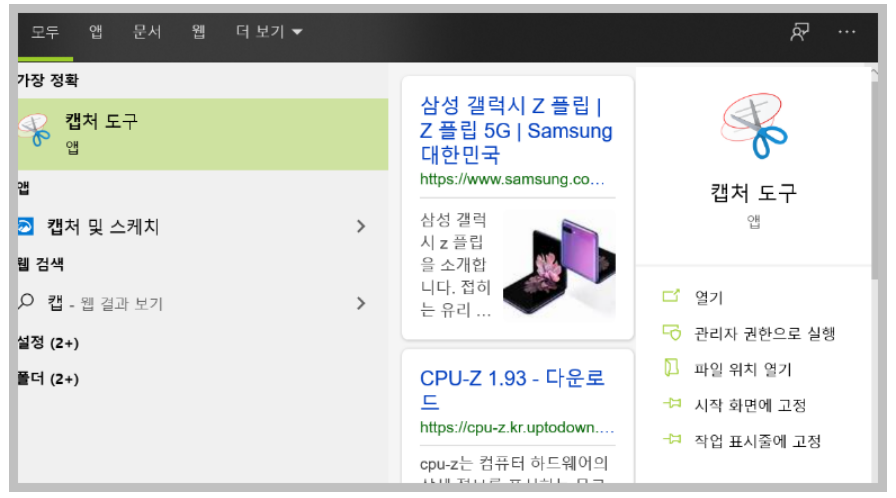
윈도우에는 기본 캡처 도구가 두 가지 있습니다. 하나는 캡처 및 스케치 기능이고, 또 하나는 캡처 도구입니다. 그중에서 가장 쉽게 사용할 수 있는 것이 캡처 도구입니다. 별도로 다운로드할 필요도 없습니다. 윈도우에 기본으로 포함되어 있기 때문입니다.
사용 방법도 어렵지 않습니다. 시작 메뉴에서 캡처 도구를 검색하면 바로 프로그램이 나타납니다. 실행한 뒤 ‘새로 만들기’를 누르면 화면을 캡처할 수 있습니다. 마우스로 원하는 영역을 선택하면 그 부분이 이미지로 저장됩니다.
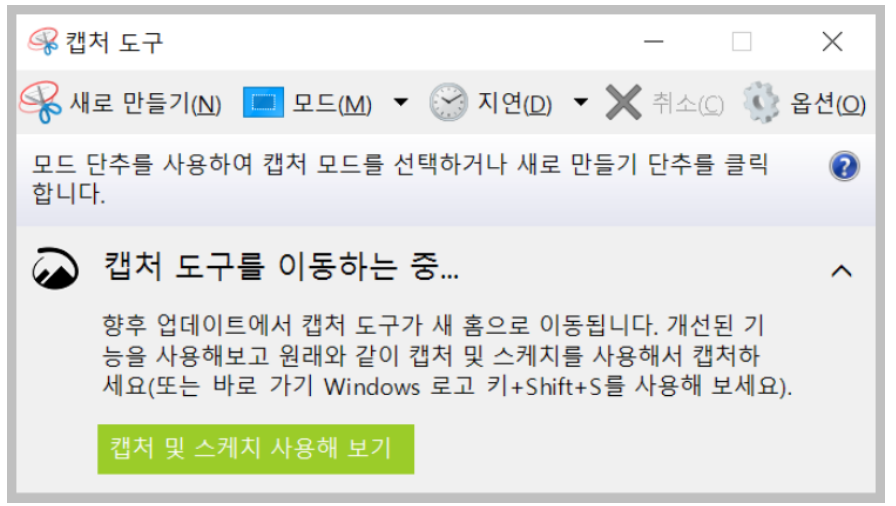
더 빠른 방법도 있습니다. 단축키를 사용하는 방법입니다. 키보드에서 윈도우 키와 Shift 키, 그리고 S 키를 함께 누르면 됩니다. 그러면 바로 화면 캡처 모드가 실행됩니다. 이 단축키는 많은 사람들이 자주 사용하는 기능입니다.
단축키를 누르면 화면이 살짝 어두워지면서 캡처 메뉴가 나타납니다. 여기서 원하는 영역을 드래그하면 화면이 캡처됩니다. 캡처된 이미지는 컴퓨터 메모리에 저장됩니다. 이후 알림을 눌러 편집하거나 저장할 수 있습니다.
만약 기본 기능이 부족하다고 느껴진다면 다른 프로그램을 사용할 수도 있습니다. 대표적인 프로그램이 PicPick입니다. 무료로 사용할 수 있는 화면 캡처 프로그램입니다.
픽픽은 기능이 꽤 다양한 편입니다. 화면 캡처뿐 아니라 간단한 이미지 편집도 가능합니다. 인터페이스도 익숙한 형태라 처음 사용하는 사람도 어렵지 않습니다. 그래서 캡처 기능을 자주 사용하는 사람들에게 많이 추천되는 프로그램입니다.
'Cres' 카테고리의 다른 글
| verifyage 연령 인증이 필요한 이유 (0) | 2026.05.27 |
|---|---|
| 컴퓨터 모니터 신호없음 해결 방법 (1) | 2026.03.05 |
| 광명진언의 뜻 및 독송 (0) | 2026.03.05 |
| 고가네유아포럼 일자리 정보 안내 (0) | 2026.03.05 |
| 양음력 변환기 (천문연구원) 소개 (0) | 2026.03.05 |